WindowsLiveMail
Windows Liveメールを起動します。 |
 |

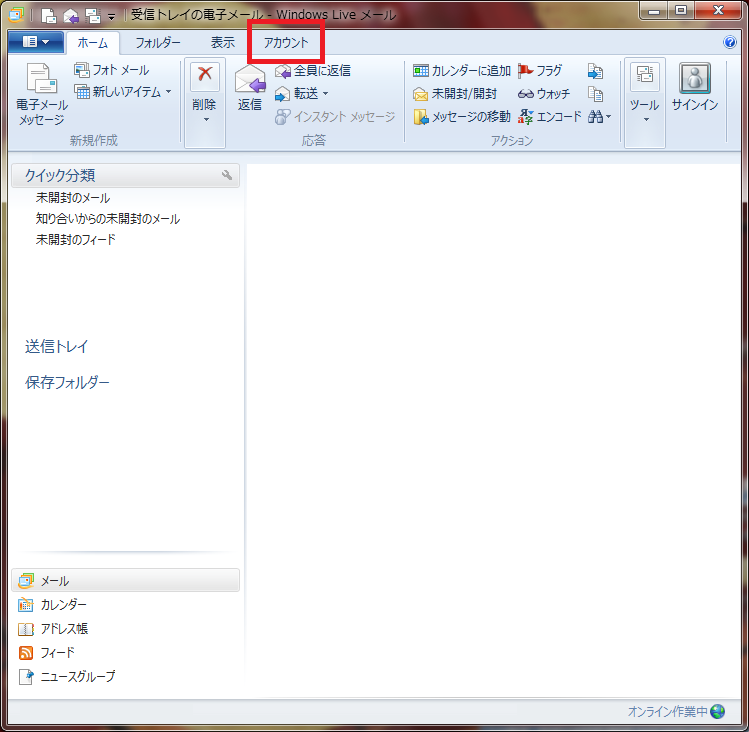
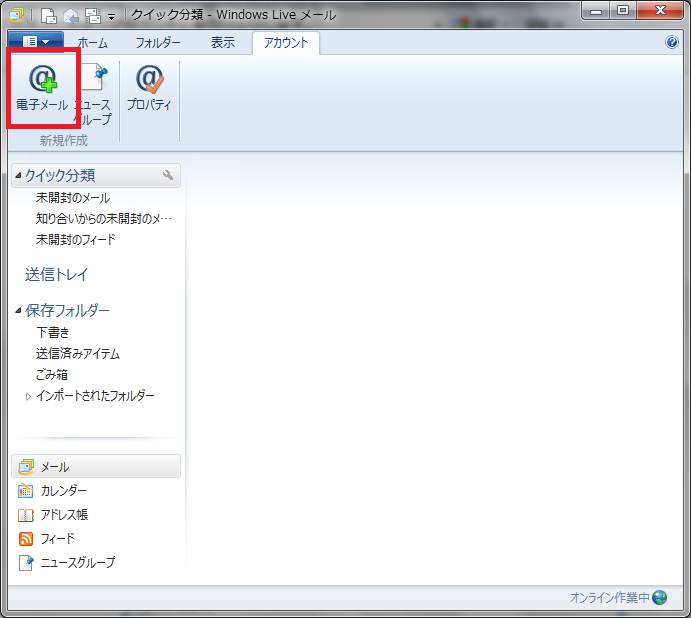
起動後の画面上にある「アカウント」をクリックします。 |
 |

「電子メール」をクリックします。 |
 |

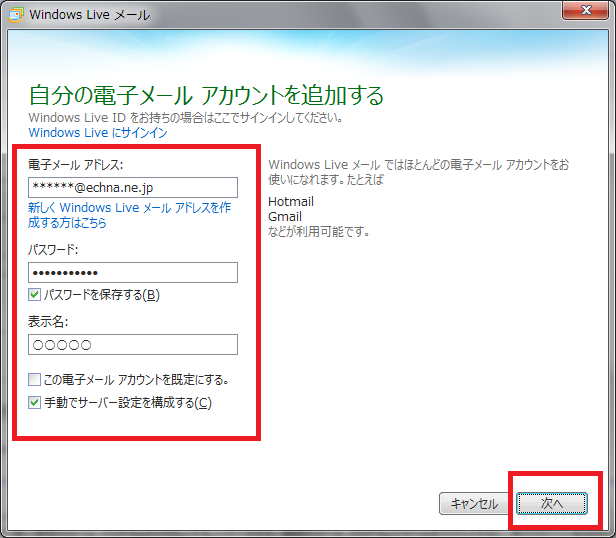
「自分の電子メールアカウントを追加する」の画面が表示されます。
お手元の設定書類をご確認の上、入力してください。
入力後、「次へ」をクリックします。 |
下記を参照し、各項目を入力します。
| 電子メールアドレス |
メールアドレスを入力 |
| パスワード |
メールパスワードを入力 |
| パスワードを保存する |
チェックを入れる |
| 表示名 |
任意の名前を入力
※送信されたメールに差出人として表示される名前 |
| 手動でサーバ設定を構成する |
チェックを入れる |
入力後、「次へ」をクリックします。

|

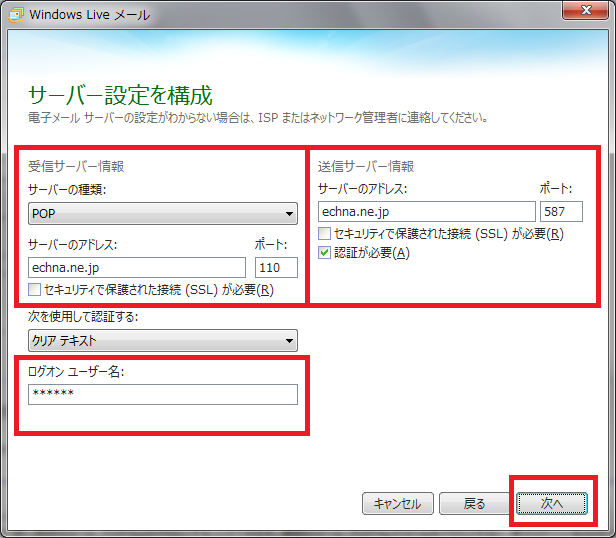
「サーバ設定を構成」の画面が表示されます。
下記を参照し、各項目を入力します。
|
受信サーバ情報
| サーバの種類 |
「POP」を選択 |
| サーバのアドレス |
- echna.ne.jpの場合:echna.ne.jp と入力
- michinoku.ne.jpの場合:mihost1.michinoku.ne.jp と入力
|
| ポート |
110 と入力されていることを確認 |
送信サーバ情報
| サーバのアドレス |
- echna.ne.jpの場合:echna.ne.jp と入力
- michinoku.ne.jpの場合:mihost1.michinoku.ne.jp と入力
|
| ポート |
587 と入力 |
| 認証が必要 |
チェックを入れる |
| ログオンユーザ名 |
メールアドレスの@前が入力されていることを確認 |
入力後、「次へ」をクリックします。

|

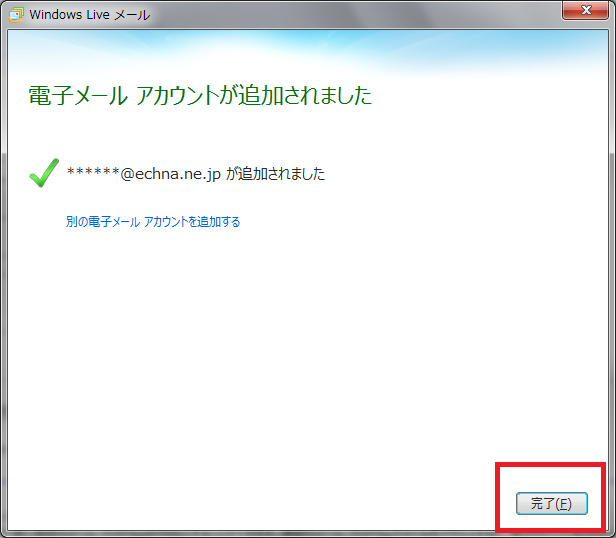
「電子メールアカウントが追加されました」の画面が表示されます。
「完了」をクリックします。 |
 |
以上で設定は完了です。